
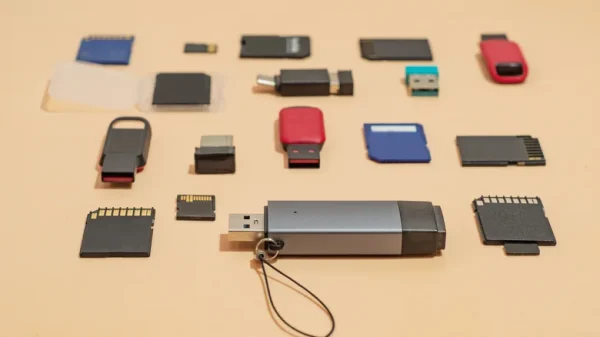
به نقل از ایران نت، اگر چند فلش USB یا حافظه ذخیرهسازی قدیمی در کشوی میزتان دارید که دیگر از آنها استفاده نمیکنید، پیش از دور انداختنشان باید یک نکته مهم را جدی بگیرید: حذف فایلها به معنی پاک شدن کامل اطلاعات نیست. بسیاری از کاربران تصور میکنند وقتی یک فایل را از روی فلش پاک میکنند یا حتی سطل بازیافت را خالی میکنند، اطلاعات برای همیشه از بین رفته است؛ اما در بسیاری از موارد، دادههای حذفشده همچنان قابلیت بازیابی دارند.
این موضوع زمانی اهمیت بیشتری پیدا میکند که فلش قدیمی حاوی اطلاعات شخصی، اسناد کاری، تصاویر خصوصی، مدارک شناسایی، فایلهای مالی یا نسخههای اسکنشده مدارک مهم باشد. اگر چنین حافظهای بدون پاکسازی صحیح دور انداخته شود و به دست فرد دیگری برسد، ابزارهای تخصصی بازیابی اطلاعات ممکن است بتوانند بخشی از دادههای قبلی را برگردانند. به همین دلیل، پاک کردن امن اطلاعات فلش USB باید پیش از بازیافت یا دور انداختن آن انجام شود.
چرا حذف معمولی فایلها کافی نیست؟
هنگامی که فایلی را از روی یک فلش USB حذف میکنید، سیستمعامل معمولاً اطلاعات مربوط به آن فایل را از فهرست فایلها کنار میگذارد و فضای اشغالشده را برای استفاده مجدد آزاد اعلام میکند. این فرایند لزوماً به معنای نابودی فوری دادههای اصلی نیست.
به زبان ساده، سیستم به جای اینکه تمام اطلاعات فایل را همان لحظه از حافظه پاک کند، فضای مربوط به آن را آماده ذخیره اطلاعات جدید در نظر میگیرد. تا زمانی که اطلاعات جدید روی بخش مربوطه نوشته نشود یا فرایند پاکسازی ایمن انجام نگیرد، احتمال بازیابی دادهها وجود دارد.
البته میزان موفقیت بازیابی به نوع حافظه، وضعیت آن، نحوه حذف اطلاعات و ابزار مورد استفاده بستگی دارد. با این حال، برای اطلاعات حساس بهتر است ریسک را جدی بگیرید و تنها به گزینه Delete اکتفا نکنید.
فرمت سریع با فرمت کامل چه تفاوتی دارد؟
یکی از راههای معمول برای آمادهسازی یک حافظه قدیمی، فرمت کردن آن است. با این حال، هنگام دور انداختن فلش یا حافظهای که اطلاعات حساس روی آن قرار داشته، تفاوت میان Quick Format و فرمت کامل اهمیت پیدا میکند.
فرمت سریع معمولاً زمان بسیار کمتری نیاز دارد و ساختار فایلها و اطلاعات مدیریتی حافظه را بازنشانی میکند؛ اما الزاماً به معنی بازنویسی تمام دادههای قبلی نیست. بنابراین در شرایطی که هدف شما پاکسازی اطلاعات پیش از واگذاری یا دور انداختن حافظه است، نباید فرمت سریع را معادل پاک شدن امن اطلاعات بدانید.
فرمت کامل میتواند زمان بیشتری نیاز داشته باشد و بسته به سیستمعامل و نوع حافظه، بررسیها و عملیات بیشتری انجام دهد. با این حال، برای اطلاعات بسیار حساس، صرفاً اتکا به فرمت نیز همیشه بهترین راهکار نیست.
چگونه فلش USB را در ویندوز فرمت کنیم؟
اگر فلش هنوز سالم است و توسط رایانه شناسایی میشود، میتوانید پیش از بازیافت آن، اطلاعات موجود را پاکسازی کنید. قبل از هر اقدامی مطمئن شوید هیچ فایل مهمی روی حافظه باقی نمانده و اطلاعات موردنیاز خود را به یک محل امن منتقل کردهاید.
در ویندوز، ابتدا فلش USB را به رایانه متصل کنید. سپس File Explorer را باز کرده و وارد بخش This PC شوید. در قسمت مربوط به درایوها، فلش متصلشده را پیدا کنید.
پس از کلیک راست روی درایو موردنظر، گزینه Format را انتخاب کنید. پنجرهای برای انتخاب تنظیمات فرمت نمایش داده میشود. اگر قصد دارید فلش را برای استفاده مجدد آماده کنید، گزینههای فرمت بسته به کاربرد شما اهمیت دارند؛ اما اگر هدف، آمادهسازی حافظه برای کنار گذاشتن است، باید از فرایند پاکسازی مناسب استفاده کنید و صرفاً به فرمت سریع اکتفا نکنید.
نکته مهم این است که قبل از شروع فرایند، نام و ظرفیت درایو را با دقت بررسی کنید. انتخاب اشتباه یک درایو میتواند باعث از دست رفتن اطلاعات حافظه دیگری شود.
پاک کردن فلش USB در مک چگونه انجام میشود؟
کاربران مک نیز میتوانند از ابزار داخلی سیستمعامل برای مدیریت و پاکسازی حافظههای متصل استفاده کنند. برای این کار، ابزار Disk Utility در اختیار شما قرار دارد.
ابتدا فلش USB را به مک متصل کنید. سپس از مسیر Applications > Utilities برنامه Disk Utility را اجرا کنید. در نوار کناری، حافظه موردنظر را با دقت انتخاب کرده و گزینه Erase را بزنید.
بسته به نوع حافظه و فرمت انتخابشده، ممکن است گزینههای متفاوتی برای پاکسازی در اختیار شما قرار گیرد. در برخی شرایط، macOS امکانات بیشتری برای بازنویسی اطلاعات ارائه میدهد. اگر حافظه قرار است از مالکیت شما خارج شود و اطلاعات روی آن حساس بوده، تنظیمات پاکسازی را با دقت بررسی کنید.
همانند ویندوز، در مک نیز مهمترین نکته انتخاب صحیح درایو است. قبل از تأیید Erase مطمئن شوید حافظه درست را انتخاب کردهاید و فایلهای موردنیاز خود را قبلاً پشتیبان گرفتهاید.
برای اطلاعات بسیار حساس چه کاری انجام دهیم؟
اگر فلش حاوی اطلاعات بسیار حساس بوده، مانند اسناد مالی، اطلاعات هویتی، فایلهای محرمانه کاری یا دادههایی که افشای آنها میتواند خسارت ایجاد کند، بهتر است سطح محافظت را افزایش دهید.
در چنین شرایطی، ابزارهای تخصصی پاکسازی اطلاعات میتوانند برای بازنویسی دادهها و کاهش احتمال بازیابی مورد استفاده قرار گیرند. برخی نرمافزارهای شناختهشده در این حوزه برای انجام چند مرحله بازنویسی طراحی شدهاند. با این حال، روش مناسب به نوع حافظه و میزان حساسیت اطلاعات بستگی دارد.
همچنین باید توجه داشت که روشهای سنتی پاکسازی برای همه فناوریهای ذخیرهسازی یکسان نیستند. فلش USB، SSD و هارددیسک مکانیکی از نظر ساختار داخلی تفاوت دارند و همین موضوع میتواند روی روش مناسب برای پاکسازی تأثیر بگذارد.
اگر فلش خراب باشد و کامپیوتر آن را نشناسد چه کنیم؟
یکی از سختترین شرایط زمانی است که فلش دیگر توسط رایانه شناسایی نمیشود. در این حالت، امکان استفاده از ابزارهای معمول سیستمعامل برای پاک کردن اطلاعات وجود ندارد یا ممکن است بسیار محدود باشد.
اگر اطلاعات موجود روی چنین حافظهای حساس است، بهتر است آن را به مراکز تخصصی بازیابی یا امحای امن اطلاعات بسپارید. این مراکز میتوانند بسته به وضعیت حافظه، راهکار مناسبتری برای از بین بردن اطلاعات ارائه کنند.
اگر هدف شما فقط جلوگیری از بازیابی اطلاعات و دیگر نیازی به خود حافظه ندارید، امحای فیزیکی توسط مراکز تخصصی بازیافت الکترونیکی یا خدمات امحای امن نیز میتواند گزینه مناسبی باشد. انجام این کار در محیط نامناسب و با ابزارهای دستی ممکن است باعث آسیب فیزیکی و ایجاد خطر برای فرد شود؛ بنابراین روش حرفهای و ایمن اولویت دارد.
چرا نابود کردن فیزیکی همیشه بهترین گزینه نیست؟
گاهی تصور میشود شکستن یا آسیب زدن به یک فلش، تنها راه قطعی برای از بین بردن اطلاعات است. اما نحوه انجام این کار اهمیت زیادی دارد. حافظههای فلش و SSD دارای تراشههایی هستند که اطلاعات روی آنها ذخیره میشود و آسیب زدن به بدنه بهتنهایی الزاماً به معنی نابودی تمام دادهها نیست.
از طرف دیگر، تلاش برای تخریب فیزیکی تجهیزات الکترونیکی با ابزار نامناسب میتواند باعث ایجاد قطعات تیز، گردوغبار یا خردههای مواد مختلف شود و خطر آسیبدیدگی ایجاد کند. به همین دلیل، اگر اطلاعات بسیار حساس است و دستگاه قرار است برای همیشه کنار گذاشته شود، استفاده از خدمات تخصصی امحای رسانههای ذخیرهسازی گزینه مطمئنتری است.
در مورد حافظههای قدیمی، هدف اصلی باید این باشد که دادهها پیش از خروج دستگاه از اختیار شما، به شکل مناسبی غیرقابل استفاده شوند؛ نه اینکه صرفاً بدنه دستگاه آسیب ببیند.
بعد از پاکسازی، فلش را چگونه دور بیندازیم؟
پس از اینکه مطمئن شدید اطلاعات موردنیاز شما پشتیبانگیری شده و دادههای حساس نیز به شکل مناسب پاک شدهاند، مرحله بعدی بازیافت صحیح حافظه است. فلش USB و سایر تجهیزات ذخیرهسازی جزو زبالههای الکترونیکی محسوب میشوند و بهتر است همراه زبالههای معمولی دفع نشوند.
در بسیاری از کشورها مراکز مخصوص جمعآوری و بازیافت زبالههای الکترونیکی وجود دارد. برخی فروشگاههای تجهیزات الکترونیکی نیز برنامههای جمعآوری وسایل قدیمی دارند. تحویل فلش و سایر قطعات الکترونیکی به مراکز معتبر باعث میشود مواد قابل بازیافت آنها دوباره وارد چرخه تولید شوند.
قبل از دور انداختن فلش این چکلیست را بررسی کنید
برای اینکه هنگام کنار گذاشتن یک فلش USB قدیمی دچار مشکل نشوید، بهتر است چند مرحله ساده را انجام دهید:
- ابتدا بررسی کنید هیچ فایل مهمی روی فلش باقی نمانده باشد.
- از اطلاعات ضروری نسخه پشتیبان تهیه کنید.
- فایلها را صرفاً با گزینه Delete حذف نکنید.
- از روش مناسب پاکسازی اطلاعات متناسب با نوع حافظه استفاده کنید.
- اگر اطلاعات بسیار حساس است، از ابزار یا خدمات تخصصی پاکسازی استفاده کنید.
- اگر حافظه خراب و غیرقابل شناسایی است، آن را به مرکز تخصصی امحای اطلاعات بسپارید.
- درایو پاکشده را در صورت امکان به مرکز معتبر بازیافت زبالههای الکترونیکی تحویل دهید.
اشتباه رایج هنگام دور انداختن فلش چیست؟
بزرگترین اشتباه این است که کاربر تصور کند حذف فایلها، فرمت سریع یا حتی خالی کردن سطل بازیافت همیشه اطلاعات را برای همیشه از بین میبرد. در واقع، روش حذف اطلاعات باید بر اساس میزان حساسیت دادهها انتخاب شود.
برای یک فلش که فقط حاوی فایلهای عمومی و غیرحساس بوده، پاکسازی معمولی ممکن است نگرانی زیادی ایجاد نکند. اما اگر حافظه شامل مدارک شخصی، اطلاعات مالی یا فایلهای کاری محرمانه باشد، بهتر است پیش از واگذاری یا دور انداختن، پاکسازی جدیتری انجام شود.
جمعبندی؛ قبل از دور انداختن USB عجله نکنید
فلش USB قدیمی ممکن است از نظر سختافزاری دیگر ارزش زیادی برای شما نداشته باشد، اما اطلاعاتی که زمانی روی آن ذخیره کردهاید همچنان میتواند ارزشمند یا حساس باشد. به همین دلیل، پاک کردن اطلاعات فلش USB قبل از دور انداختن یکی از اقداماتی است که نباید نادیده گرفته شود.
حذف ساده فایلها معمولاً برای اطمینان از نابودی اطلاعات کافی نیست. اگر حافظه هنوز قابل استفاده است، میتوانید از روشهای مناسب پاکسازی و فرمت استفاده کنید و برای دادههای حساستر سراغ ابزارها یا خدمات تخصصی بروید. اگر فلش خراب است و توسط رایانه شناسایی نمیشود، استفاده از خدمات تخصصی امحای اطلاعات میتواند خطر افشای دادهها را کاهش دهد.
در نهایت، پس از پاکسازی اطلاعات، بهتر است فلش را به جای قرار دادن در زبالههای معمولی، به یک مرکز معتبر بازیافت زبالههای الکترونیکی تحویل دهید. با چند دقیقه دقت پیش از دور انداختن یک حافظه قدیمی، میتوان از تبدیل شدن آن به یک خطر جدی برای حریم خصوصی جلوگیری کرد.
برای مطالعه جدیدترین اخبار فناوری، آموزشهای کاربردی، مطالب امنیت دیجیتال و راهنمای استفاده از تجهیزات الکترونیکی، به سایت ایران نت مراجعه کنید.