
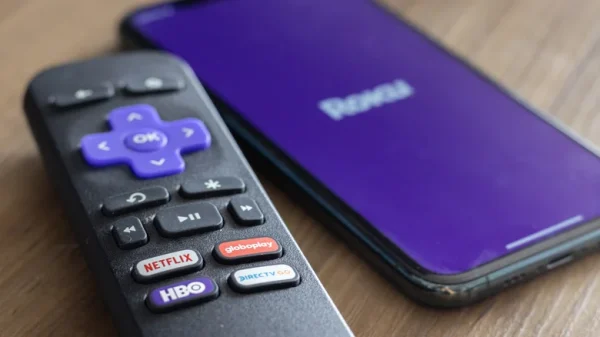
به گزارش ایران نت، اگر کنترل تلویزیون Roku را گم کردهاید یا باتری آن تمام شده است، برای ادامه تماشای فیلم و سریال لزوماً نیازی به خرید یک ریموت جدید ندارید. گوشی هوشمند شما میتواند در چند مرحله ساده به یک کنترل کامل برای دستگاه Roku تبدیل شود. اپلیکیشن رسمی Roku Mobile که برای گوشیهای اندرویدی و آیفون در دسترس است، بهصورت رایگان کار میکند و امکاناتی فراتر از یک ریموت فیزیکی معمولی در اختیار کاربر قرار میدهد.
گم شدن کنترل تلویزیون یکی از مشکلات کوچک اما آزاردهندهای است که احتمالاً بسیاری از کاربران تجربه کردهاند. گاهی ریموت بین کوسنهای مبل ناپدید میشود، گاهی زیر میز یا کنار تلویزیون جا میماند و در بعضی مواقع نیز کنترل درست در مقابل چشم کاربر قرار دارد اما باتری آن تمام شده است. در چنین شرایطی، اگر تلویزیون یا استیک Roku در اختیار داشته باشید، کافی است گوشی خود را بردارید و از اپلیکیشن رسمی Roku استفاده کنید.
این روش نه به خرید تجهیزات اضافی نیاز دارد و نه مستلزم پرداخت هزینه اشتراک است. تنها پیشنیاز مهم این است که گوشی و دستگاه Roku به یک شبکه Wi-Fi متصل باشند. پس از برقراری ارتباط، گوشی میتواند بسیاری از وظایف ریموت فیزیکی را انجام دهد و حتی در بعضی زمینهها تجربه راحتتری ارائه کند.
چگونه گوشی را به ریموت Roku تبدیل کنیم؟
راهاندازی اپلیکیشن Roku Mobile نسبتاً ساده است و بیشتر کاربران میتوانند بدون دانش فنی خاصی آن را انجام دهند. این برنامه برای سیستمعاملهای iOS و Android ارائه شده و پس از نصب، دستگاههای Roku موجود در شبکه را شناسایی میکند.
۱. اپلیکیشن Roku را نصب کنید
ابتدا باید اپلیکیشن رسمی Roku را از فروشگاه برنامه گوشی خود دانلود و نصب کنید. کاربران آیفون میتوانند آن را از App Store دریافت کنند و کاربران گوشیهای اندرویدی نیز باید به Google Play مراجعه کنند. هنگام نصب بهتر است مطمئن شوید برنامه رسمی Roku را انتخاب کردهاید.
۲. گوشی و Roku را به یک Wi-Fi وصل کنید
پس از نصب برنامه، گوشی هوشمند و دستگاه Roku باید به یک شبکه Wi-Fi مشترک متصل باشند. این مرحله اهمیت زیادی دارد، زیرا اپلیکیشن برای شناسایی دستگاه Roku از اتصال شبکه محلی استفاده میکند. اگر گوشی به اینترنت سیمکارت یا شبکه Wi-Fi دیگری متصل باشد، احتمالاً Roku در فهرست دستگاههای قابل انتخاب نمایش داده نمیشود.
۳. دستگاه Roku را انتخاب کنید
برنامه را باز کنید تا جستوجو برای دستگاههای Roku موجود در شبکه انجام شود. پس از ظاهر شدن تلویزیون یا دستگاه Roku موردنظر، آن را انتخاب کنید. سپس وارد بخش Remote شوید تا رابط کنترل مجازی روی صفحه گوشی نمایش داده شود.
۴. از گوشی بهعنوان کنترل استفاده کنید
رابط کاربری ریموت مجازی شباهت زیادی به کنترل فیزیکی Roku دارد. دکمههای جهتنما در مرکز قرار گرفتهاند و کنترلهای مربوط به پخش، توقف و سایر عملکردها نیز در اختیار کاربر هستند. به این ترتیب، گوشی عملاً میتواند جایگزین کنترل گمشده یا خراب شود.
یکی از بهترین قابلیتها؛ تایپ با صفحهکلید گوشی
یکی از مزیتهای مهم استفاده از گوشی بهعنوان ریموت Roku، امکان استفاده از صفحهکلید واقعی تلفن همراه است. تایپ کردن با کنترل تلویزیون معمولاً تجربهای زمانبر است؛ زیرا کاربر باید با استفاده از دکمههای جهتنما بین حروف روی صفحه حرکت کند و هر حرف را جداگانه انتخاب کند.
در اپلیکیشن موبایل، این فرآیند میتواند بسیار سادهتر باشد. هنگامی که نیاز به جستوجوی فیلم، سریال یا برنامهای خاص دارید، صفحهکلید گوشی در دسترس است و میتوانید عبارت موردنظر را سریعتر وارد کنید. این ویژگی بهخصوص برای جستوجوهای طولانی یا وارد کردن نام بازیگران و عناوین انگلیسی بسیار کاربردی است.
در واقع، همین قابلیت باعث میشود اپلیکیشن Roku در برخی سناریوها حتی از ریموت فیزیکی نیز راحتتر باشد. گوشی همیشه برای تایپ کردن طراحی شده و استفاده از صفحهکلید آن برای وارد کردن متن بسیار سریعتر از حرکت بین حروف روی صفحه تلویزیون است.
کنترل صوتی نیز در اختیار کاربران قرار میگیرد
اپلیکیشن موبایل Roku امکاناتی مانند فرمانهای صوتی را نیز در اختیار کاربران قرار میدهد. این قابلیت میتواند جستوجوی محتوا یا اجرای برخی دستورات را آسانتر کند و برای افرادی که از تایپ کردن روی تلویزیون خسته میشوند، کاربردی باشد.
یکی از نکات جالب این است که برخی کاربران ممکن است با داشتن مدلهای قدیمیتر Roku به امکاناتی دسترسی نداشته باشند که در کنترلهای جدیدتر ارائه شدهاند. استفاده از اپلیکیشن موبایل میتواند بخشی از این محدودیتها را برطرف کند و قابلیتهای بیشتری را از طریق گوشی در اختیار کاربر بگذارد.
گوشی فقط ریموت نیست؛ یک پلتفرم پخش محتوا هم هست
کاربرد اپلیکیشن Roku Mobile به کنترل تلویزیون محدود نمیشود. این برنامه قابلیتهای دیگری نیز دارد و از طریق بخش Roku Channel میتوان به مجموعهای از فیلمها، برنامههای تلویزیونی، کانالهای زنده و محتوای اختصاصی Roku دسترسی پیدا کرد.
این ویژگی باعث میشود اپلیکیشن موبایل علاوه بر نقش ریموت، به یک ابزار قابل حمل برای دسترسی به محتوای سرگرمی تبدیل شود. برای مثال، ممکن است تماشای یک برنامه را در خانه آغاز کرده باشید و سپس بخواهید بخشی از آن را روی گوشی ادامه دهید. چنین قابلیتی برای کاربرانی که دائماً بین تلویزیون و گوشی جابهجا میشوند میتواند جذاب باشد.
البته دسترسی به محتوا و برخی قابلیتهای Roku ممکن است بر اساس کشور، حساب کاربری و شرایط سرویس متفاوت باشد. بنابراین تجربه همه کاربران لزوماً کاملاً یکسان نخواهد بود.
آیا استفاده از اپلیکیشن Roku کاملاً رایگان است؟
یکی از مهمترین مزایای این روش، رایگان بودن اپلیکیشن ریموت Roku است. اگر تنها هدف شما جایگزین کردن کنترل فیزیکی باشد، نیازی به خرید ریموت جدید یا پرداخت هزینه اشتراک برای این قابلیت ندارید.
قیمت ریموتهای فیزیکی Roku بسته به مدل متفاوت است. برخی مدلهای ساده حدود ۱۰ دلار قیمت دارند، مدلهای مجهز به کنترل صوتی در محدوده ۲۰ دلار قرار میگیرند و مدلهای پیشرفتهتر مانند Roku Voice Remote Pro نیز میتوانند حدود ۳۰ دلار قیمت داشته باشند.
در نتیجه، برای فردی که گوشی هوشمند مناسبی در اختیار دارد و فقط به یک روش برای کنترل دستگاه Roku نیاز دارد، استفاده از اپلیکیشن میتواند راهحلی اقتصادی باشد. البته ریموت فیزیکی همچنان برای بعضی کاربران راحتتر است، بهخصوص کسانی که ترجیح میدهند برای کنترل تلویزیون از گوشی خود استفاده نکنند.
اگر ریموت ندارید، اتصال Roku به Wi-Fi چگونه انجام میشود؟
یکی از مشکلات رایج زمانی رخ میدهد که ریموت فیزیکی گم شده باشد و دستگاه Roku نیز هنوز به شبکه Wi-Fi فعلی متصل نشده باشد. اپلیکیشن موبایل برای پیدا کردن Roku به حضور هر دو دستگاه در یک شبکه نیاز دارد؛ بنابراین اگر Roku به شبکهای متفاوت متصل باشد، ممکن است گوشی نتواند آن را شناسایی کند.
با این حال، قابلیتهای مرتبط با اتصال دستگاه به شبکه نیز یکی از زمینههایی است که اپلیکیشن Roku میتواند در برخی شرایط کمککننده باشد. این موضوع برای افرادی اهمیت دارد که کنترل فیزیکی را در اختیار ندارند و میخواهند بدون خرید ریموت جدید، دستگاه خود را دوباره به شبکه متصل کنند.
برای جلوگیری از مشکل، بهتر است قبل از راهاندازی، مطمئن شوید گوشی به همان شبکهای متصل است که Roku از آن استفاده میکند. اگر شبکه یا رمز Wi-Fi تغییر کرده باشد، روند اتصال ممکن است به مراحل بیشتری نیاز داشته باشد.
چرا تبدیل گوشی به ریموت Roku ایده خوبی است؟
مهمترین مزیت این روش، در دسترس بودن گوشی است. برخلاف ریموت فیزیکی که ممکن است زیر مبل، داخل کشو یا در اتاق دیگری قرار گرفته باشد، تلفن همراه معمولاً در فاصله کمی از کاربر قرار دارد. همین موضوع میتواند مشکل گم شدن کنترل را برای همیشه تا حد زیادی برطرف کند.
مزیت دوم، قابلیت تایپ با صفحهکلید گوشی است. جستوجوی محتوا در سرویسهای استریم یکی از کارهایی است که با ریموت فیزیکی میتواند خستهکننده باشد، اما گوشی این فرآیند را سریعتر میکند.
مزیت دیگر، دسترسی به امکاناتی مانند فرمان صوتی و برخی قابلیتهای تکمیلی است. در نتیجه، اپلیکیشن موبایل فقط نسخه دیجیتالی ریموت نیست و میتواند تجربه استفاده از اکوسیستم Roku را گستردهتر کند.
آیا اپلیکیشن Roku جای ریموت فیزیکی را میگیرد؟
برای بسیاری از کاربران پاسخ مثبت است. اگر گوشی هوشمند همیشه در دسترس باشد و اتصال Wi-Fi نیز بدون مشکل برقرار شود، دلیلی وجود ندارد که برای کنترل روزمره Roku حتماً به ریموت فیزیکی نیاز داشته باشید.
با این حال، ریموت فیزیکی یک مزیت مهم دارد و آن هم مستقل بودن از باتری گوشی است. اگر شارژ تلفن همراه تمام شود یا گوشی در اختیار فرد دیگری باشد، استفاده از ریموت سنتی راحتتر خواهد بود. به همین دلیل، برخی کاربران ممکن است همچنان ترجیح دهند یک ریموت فیزیکی را بهعنوان گزینه پشتیبان نگه دارند.
از طرف دیگر، استفاده مداوم از گوشی بهعنوان ریموت ممکن است برای کسانی که نمیخواهند هنگام تماشای تلویزیون دائماً با تلفن همراه کار کنند، چندان جذاب نباشد. بنابراین انتخاب میان ریموت فیزیکی و اپلیکیشن موبایل تا حد زیادی به عادت و نیاز کاربر بستگی دارد.
یک راهکار ساده برای پایان دادن به دردسر گم شدن کنترل
اپلیکیشن Roku Mobile نشان میدهد که برای حل بعضی از مشکلات روزمره لزوماً به خرید وسیله جدید نیاز نداریم. اگر کنترل Roku را گم کردهاید، خراب شده یا باتری آن تمام شده است، گوشی هوشمند میتواند در مدت کوتاهی نقش آن را بر عهده بگیرد.
رایگان بودن اپلیکیشن، پشتیبانی از Android و iOS، اتصال از طریق Wi-Fi، امکان استفاده از صفحهکلید گوشی، کنترل صوتی و دسترسی به قابلیتهای مختلف Roku باعث شده است این برنامه فراتر از یک جایگزین موقت برای ریموت باشد.
بنابراین اگر یکی از دستگاههای Roku را در خانه دارید، بهتر است اپلیکیشن رسمی آن را روی گوشی نصب کنید. حتی اگر در حال حاضر ریموت فیزیکی شما کاملاً سالم باشد، داشتن یک روش جایگزین میتواند در مواقعی که کنترل گم میشود یا باتری آن تمام میشود، بسیار مفید باشد.
برای دنبال کردن تازهترین اخبار فناوری، گجتها، ترفندهای کاربردی و آموزش استفاده از دستگاههای هوشمند، به ایران نت مراجعه کنید.