
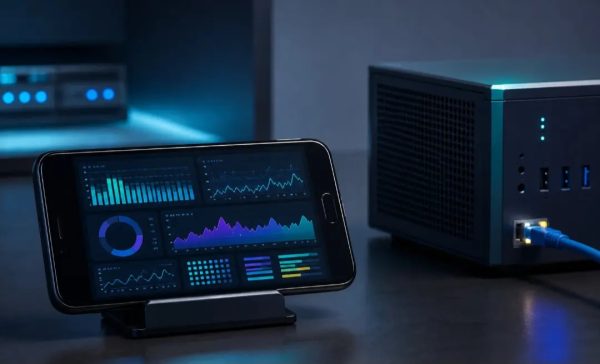
به گزارش ایران نت، اگر یک گوشی اندرویدی قدیمی دارید که دیگر استفاده چندانی از آن نمیکنید، لازم نیست آن را کنار بگذارید. این گوشی میتواند با کمک چند ابزار رایگان به یک نمایشگر اختصاصی برای پایش وضعیت کامپیوتر، سرور یا شبکه خانگی تبدیل شود. در این روش، گوشی نقش یک مانیتور همیشهروشن را ایفا میکند و اطلاعاتی مانند مصرف پردازنده، میزان استفاده از رم، وضعیت پردازشها و ترافیک شبکه را بهصورت زنده نمایش میدهد.
برای ساخت این سیستم نیازی به خرید نمایشگر اضافی، تجهیزات گرانقیمت یا حتی دستکاری سختافزاری گوشی ندارید. ترکیب Termux، اتصال SSH و چند ابزار خط فرمان مانند htop، bmon و tmux میتواند یک راهکار ساده و کمهزینه برای علاقهمندان به هوملب، مدیران سیستم و حتی کاربران عادی فراهم کند. در ادامه مرحلهبهمرحله توضیح میدهیم چگونه گوشی اندرویدی قدیمی خود را به مانیتور شبکه تبدیل کنید.
چرا گوشی قدیمی را به مانیتور شبکه تبدیل کنیم؟
بسیاری از افرادی که در خانه یک هوملب کوچک راهاندازی کردهاند، از کامپیوتر قدیمی، مینیپیسی یا لپتاپ برای اجرای سرویسهای مختلف استفاده میکنند. ممکن است روی چنین سیستمی یک سرور فایل، سرویس پایتون، پایگاه داده، کانتینرهای Docker یا ابزارهای مختلف شبکه فعال باشد.
مشکل زمانی ایجاد میشود که بخواهید بدون مراجعه مستقیم به سیستم اصلی، وضعیت منابع آن را بررسی کنید. بازکردن چند پنجره ترمینال یا اتصال مداوم از طریق لپتاپ همیشه راحت نیست. یک گوشی قدیمی میتواند در این شرایط نقش نمایشگر ثانویه را داشته باشد.
مزیت این روش آن است که گوشی تقریباً همیشه در دسترس است، انرژی کمی مصرف میکند و به نمایشگر بزرگ یا تجهیزات جانبی خاصی نیاز ندارد. کافی است گوشی به شبکه متصل باشد تا اطلاعات کامپیوتر مقصد را روی صفحه آن مشاهده کنید.
برای ساخت مانیتور شبکه به چه ابزارهایی نیاز داریم؟
راهاندازی این پروژه به ابزارهای نسبتاً سادهای نیاز دارد. بخش مهم پردازش روی کامپیوتر یا سرور اصلی انجام میشود و گوشی بیشتر نقش ترمینال و نمایشگر را دارد.
- Termux: محیط خط فرمان قدرتمند برای اندروید که امکان اجرای ابزارهای لینوکسی را روی گوشی فراهم میکند.
- OpenSSH: برای برقراری اتصال امن SSH میان گوشی و کامپیوتر مقصد.
- htop: ابزار تعاملی برای مشاهده مصرف CPU، رم و پردازشهای فعال.
- bmon: ابزار سبک برای بررسی ترافیک شبکه و میزان ارسال و دریافت داده.
- tmux: ابزار مدیریت نشست ترمینال که امکان نمایش چند برنامه خط فرمان را در یک صفحه فراهم میکند.
ترکیب این ابزارها به شما اجازه میدهد صفحه گوشی را به داشبورد سادهای برای مشاهده وضعیت سیستم تبدیل کنید.
مرحله اول؛ نصب و آمادهسازی Termux روی گوشی اندرویدی
ابتدا باید Termux را روی گوشی قدیمی خود نصب کنید. بهتر است نسخهای را نصب کنید که از منبع معتبر و بهروز دریافت شده باشد؛ زیرا نسخههای قدیمی یا نسخههایی که دیگر پشتیبانی نمیشوند ممکن است با مشکلات سازگاری مواجه شوند.
پس از اجرای Termux، ابتدا بستههای موجود را بهروزرسانی کنید. برای این کار دستور زیر را وارد کنید:
pkg update && pkg upgradeپس از پایان بهروزرسانی، بسته OpenSSH را روی گوشی نصب کنید:
pkg install opensshبرای پروژه اصلی نیازی به نصب یک توزیع کامل لینوکس روی گوشی ندارید. اگر با محیطهای لینوکسی آشنایی دارید و قصد دارید امکانات بیشتری را روی اندروید تجربه کنید، میتوانید ابزار proot-distro را نیز نصب کنید؛ اما برای مانیتورینگ شبکه، Termux بهتنهایی کافی است.
مرحله دوم؛ فعالسازی SSH روی کامپیوتر مقصد
در مرحله بعد باید امکان اتصال SSH را روی کامپیوتر یا سروری که میخواهید آن را مانیتور کنید، فعال کنید. اگر سیستم مقصد شما لینوکس است، میتوانید OpenSSH Server را با دستور زیر نصب کنید:
sudo apt install openssh-serverپس از نصب، سرویس SSH را فعال و اجرا کنید:
sudo systemctl enable --now sshاکنون باید آدرس IP داخلی کامپیوتر را پیدا کنید. دستورهای زیر میتوانند اطلاعات شبکه را نمایش دهند:
ip aیا:
hostname -Iآدرس IP معمولاً چیزی شبیه 192.168.1.10 خواهد بود، البته مقدار دقیق آن به شبکه شما بستگی دارد.
نکته مهم درباره فایروال
اگر روی سیستم مقصد فایروال فعال است، باید امکان اتصال SSH را فراهم کنید. برای مثال در سیستمهایی که از UFW استفاده میکنند، میتوان پورت SSH را با دستور زیر باز کرد:
sudo ufw allow 22بااینحال، هنگام تغییر تنظیمات فایروال احتیاط کنید. بازکردن پورتها بدون توجه به ساختار شبکه میتواند سطح دسترسی سیستم را افزایش دهد. اگر فقط در شبکه خانگی از SSH استفاده میکنید، بهتر است دسترسی را تا حد امکان به شبکه داخلی محدود نگه دارید.
مرحله سوم؛ اتصال گوشی به کامپیوتر با SSH
حالا که SSH روی کامپیوتر فعال شده است، میتوانید از Termux به آن متصل شوید. در گوشی دستور زیر را وارد کنید:
ssh username@pc-ip-addressدر این دستور، username باید با نام کاربری واقعی سیستم مقصد و pc-ip-address با IP همان کامپیوتر جایگزین شود.
در اولین اتصال ممکن است Termux درباره کلید امنیتی سرور از شما تأییدیه بخواهد. پس از تأیید، رمز عبور حساب کاربری کامپیوتر را وارد کنید. اگر اطلاعات صحیح باشد، ترمینال سیستم مقصد در گوشی باز خواهد شد.
از این لحظه به بعد، دستورهایی که در نشست SSH اجرا میکنید روی کامپیوتر اصلی اجرا خواهند شد. بنابراین برای مشاهده مصرف CPU یا ترافیک شبکه، لازم نیست این ابزارها را الزاماً روی خود گوشی نصب کنید.
مرحله چهارم؛ مشاهده مصرف CPU و رم با htop
برای پایش پردازنده و حافظه رم، htop یکی از سادهترین ابزارهای موجود است. روی کامپیوتر مقصد دستور زیر را اجرا کنید:
sudo apt install htopپس از نصب، میتوانید htop را اجرا کنید:
htopاین ابزار اطلاعاتی مانند میزان استفاده از هستههای پردازنده، مقدار رم مصرفشده، پردازشهای فعال و میزان استفاده از منابع سیستم را نمایش میدهد.
در صورت نیاز میتوانید سرعت بهروزرسانی اطلاعات را نیز مشخص کنید. برای مثال:
htop --delay=30عدد ۳۰ در این دستور بر اساس دهم ثانیه محاسبه میشود؛ بنابراین ۳۰ معادل سه ثانیه است. اگر میخواهید اطلاعات با فاصله کمتری بهروز شوند، میتوانید مقدار مناسبتری انتخاب کنید.
مرحله پنجم؛ مانیتور کردن ترافیک شبکه با bmon
اگر علاوهبر CPU و رم میخواهید میزان مصرف شبکه را نیز مشاهده کنید، bmon گزینه مناسبی است. ابتدا آن را روی کامپیوتر مقصد نصب کنید:
sudo apt install bmonپس از نصب، باید نام کارت شبکه فعال را پیدا کنید. دستور زیر اطلاعات رابطهای شبکه را نمایش میدهد:
ip aنام رابط شبکه ممکن است در سیستمهای مختلف متفاوت باشد و الزاماً eth0 یا wlan0 نیست. پس از پیدا کردن رابط موردنظر، میتوانید bmon را برای همان رابط اجرا کنید. برای نمونه:
bmon -p wlan0در صورت استفاده از رابط دیگری، باید wlan0 را با نام واقعی همان رابط جایگزین کنید.
bmon اطلاعاتی مانند نرخ دریافت و ارسال داده، تعداد بستههای ورودی و خروجی و میزان ترافیک شبکه را در محیط ترمینال نمایش میدهد. این قابلیت برای بررسی سریع وضعیت شبکه در یک هوملب بسیار کاربردی است.
مرحله ششم؛ نمایش همزمان CPU و شبکه با tmux
اگر htop و bmon را جداگانه اجرا کنید، برای جابهجایی میان آنها باید بین نشستهای مختلف حرکت کنید. ابزار tmux این مشکل را حل میکند و اجازه میدهد چند پنجره ترمینال را همزمان در یک صفحه داشته باشید.
ابتدا tmux را روی سیستم مقصد نصب کنید:
sudo apt install tmuxپس از اتصال SSH از طریق گوشی، یک نشست tmux ایجاد کنید:
tmuxاکنون میتوانید صفحه را به چند بخش تقسیم کنید. برای تقسیم عمودی، ترکیب کلید زیر را استفاده کنید:
Ctrl+b سپس %برای تقسیم افقی نیز میتوانید از ترکیب زیر استفاده کنید:
Ctrl+b سپس "در یکی از بخشها htop و در بخش دیگر bmon را اجرا کنید. به این ترتیب صفحه گوشی میتواند همزمان وضعیت پردازنده، رم و شبکه را نشان دهد.
مزیت tmux هنگام قطع اتصال
یکی از قابلیتهای مهم tmux این است که نشست شما حتی در صورت قطع اتصال SSH از بین نمیرود. اگر ارتباط گوشی و کامپیوتر قطع شد، پس از اتصال مجدد میتوانید با دستور زیر به نشست قبلی برگردید:
tmux attachاین ویژگی زمانی بسیار مفید است که گوشی را بهعنوان مانیتور دائمی در کنار سرور قرار دادهاید و نمیخواهید با هر قطع و وصل شبکه، ابزارهای مانیتورینگ را از ابتدا اجرا کنید.
مرحله هفتم؛ جلوگیری از خاموش شدن گوشی
برای تبدیل گوشی قدیمی به یک نمایشگر دائمی، باید تنظیمات مصرف انرژی آن را نیز تغییر دهید. در بسیاری از گوشیهای اندرویدی، سیستمعامل برای کاهش مصرف باتری، برنامههای پسزمینه را متوقف میکند. این اتفاق میتواند باعث بستهشدن یا متوقفشدن Termux شود.
به تنظیمات باتری گوشی بروید و محدودیتهای مصرف انرژی Termux را بررسی کنید. بسته به مدل گوشی، ممکن است گزینههایی مانند Battery Optimization، Background Activity یا Background Usage وجود داشته باشد.
همچنین میتوانید سرویسهای غیرضروری مانند موقعیت مکانی، همگامسازی خودکار حسابها و اعلانهای برنامههای مختلف را غیرفعال کنید. این گوشی قرار است نقش نمایشگر داشته باشد و نیازی نیست منابع آن برای فعالیتهای غیرمرتبط مصرف شوند.
استفاده از termux-api برای جلوگیری از خواب گوشی
در صورت نیاز میتوانید بسته termux-api را نیز نصب کنید:
pkg install termux-apiپس از آن، در شرایط مناسب میتوانید از قابلیت termux-wake-lock استفاده کنید تا دستگاه وارد حالت خواب نشود:
termux-wake-lockالبته استفاده دائمی از این قابلیت میتواند مصرف انرژی گوشی را افزایش دهد. بنابراین بهتر است فقط زمانی آن را فعال کنید که واقعاً به روشنماندن مداوم دستگاه نیاز دارید.
گوشی را بهصورت افقی قرار دهید
یکی از مشکلات رایج هنگام نمایش چند ترمینال در صفحه کوچک گوشی، کمبود فضای افقی است. اگر متنهای htop و bmon بهدرستی نمایش داده نمیشوند، گوشی را در حالت Landscape قرار دهید.
صفحه افقی فضای بیشتری برای نمایش ستونها و اطلاعات ترمینال فراهم میکند و معمولاً تجربه استفاده از tmux را بسیار بهتر خواهد کرد. در صورت امکان نیز میتوانید اندازه فونت Termux را کمی کاهش دهید تا اطلاعات بیشتری در صفحه قابل مشاهده باشد.
چگونه از فرسوده شدن سریع باتری گوشی جلوگیری کنیم؟
اگر قرار است گوشی قدیمی بهطور دائم در کنار سرور روشن باشد، وضعیت باتری اهمیت پیدا میکند. نگهداشتن باتری روی شارژ کامل برای مدت طولانی میتواند در برخی شرایط به افزایش فرسودگی باتری منجر شود.
اگر گوشی شما از قابلیت محدودکردن شارژ پشتیبانی میکند، میتوانید سقف شارژ را روی مقداری مانند ۸۰ درصد قرار دهید. همچنین بهتر است در صورت امکان از داغشدن بیش از حد گوشی جلوگیری کنید و دستگاه را در محیطی با تهویه مناسب قرار دهید.
در گوشیهای بسیار قدیمی، سلامت باتری ممکن است از ابتدا پایین باشد. بنابراین اگر باتری دستگاه متورم شده یا نشانهای از خرابی فیزیکی دارد، نباید از آن برای کارکرد طولانی و اتصال دائمی به برق استفاده کنید.
آیا این روش برای مدیریت سرور هم مناسب است؟
بله، این روش علاوهبر مانیتورینگ میتواند برای مدیریت ساده سرور نیز کاربرد داشته باشد. از طریق SSH میتوانید وضعیت سرویسها را بررسی کنید، لاگها را مشاهده کنید یا بعضی دستورات مدیریتی را اجرا کنید.
بااینحال، گوشی کوچک جایگزین کامل داشبوردهای حرفهای مانیتورینگ نیست. اگر چندین سرور یا سرویس مختلف دارید، ابزارهای تخصصیتر امکانات بسیار بیشتری برای هشدار، ذخیرهسازی داده و مشاهده تاریخچه عملکرد ارائه میکنند.
ابزارهای پیشرفتهتر برای مانیتورینگ هوملب
اگر پس از مدتی به قابلیتهای بیشتری نیاز پیدا کردید، میتوانید پروژه را توسعه دهید. ابزارهایی مانند Uptime Kuma برای بررسی در دسترس بودن سرویسها و Glances برای نمایش اطلاعات گستردهتر سیستم گزینههای مناسبی هستند.
Uptime Kuma میتواند برای بررسی وضعیت سرویسهای مختلف و اعلام Down شدن آنها کاربرد داشته باشد. Glances نیز اطلاعات گستردهتری درباره منابع سیستم در اختیار کاربر قرار میدهد و میتواند جایگزین مناسبی برای برخی سناریوهای استفاده از htop باشد.
تفاوت اصلی این ابزارها با روش ساده htop و bmon در این است که میتوانند دید جامعتری نسبت به وضعیت سیستم ارائه دهند. بنابراین میتوانید ابتدا با راهکار ساده Termux و SSH شروع کنید و در صورت افزایش نیاز، سراغ ابزارهای تخصصیتر بروید.
جمعبندی؛ یک کاربرد مفید برای گوشی اندرویدی قدیمی
تبدیل گوشی اندرویدی قدیمی به مانیتور شبکه یکی از سادهترین راهها برای استفاده مجدد از دستگاهی است که دیگر کاربرد روزمره ندارد. با نصب Termux روی گوشی، فعالکردن SSH روی کامپیوتر و استفاده از ابزارهایی مانند htop، bmon و tmux میتوانید یک نمایشگر زنده برای بررسی وضعیت منابع سیستم بسازید.
این راهکار برای هوملبهای کوچک، سرورهای خانگی، مینیپیسیها و سیستمهایی که دائماً در حال اجرای سرویس هستند کاربرد زیادی دارد. همچنین هزینه اجرای آن تقریباً صفر است؛ زیرا بیشتر کاربران ابزار و سختافزار موردنیاز را از قبل در اختیار دارند.
مهمترین نکته این است که گوشی در این پروژه بیشتر بهعنوان نمایشگر و ترمینال عمل میکند و پردازش اصلی روی کامپیوتر یا سرور انجام میشود. به همین دلیل حتی یک گوشی اندرویدی قدیمی و کمتوان نیز میتواند برای این کار مفید باشد.
اگر فقط به مشاهده مصرف CPU، رم و شبکه نیاز دارید، ترکیب SSH با htop و bmon کاملاً کافی است. اما اگر پروژه هوملب شما بزرگتر شد، میتوانید ابزارهای تخصصیتری مانند Uptime Kuma و Glances را نیز اضافه کنید و یک سیستم مانیتورینگ کاملتر بسازید.
برای اطلاعات بیشتر به ایران نت مراجعه کنید.
“`