

به گزارش ایران نت، اگر اینترنت کنار مودم سرعت مناسبی دارد اما با رفتن به اتاقهای دیگر، صفحات وب دیر باز میشوند یا ویدئوها مدام متوقف میشوند، احتمالاً با مشکل پوشش شبکه بیسیم روبهرو هستید. سؤال مهم این است که چرا وایفای ضعیف است و چگونه میتوان بدون خرید تجهیزات گرانقیمت، برد مودم را افزایش داد؟ عواملی مانند محل قرارگیری روتر، دیوارهای ضخیم، تداخل فرکانسی، تنظیمات شبکه و تعداد دستگاههای متصل میتوانند کیفیت اتصال را کاهش دهند. خوشبختانه در بسیاری از موارد، با چند تغییر ساده میتوان پوشش وایفای را بهبود داد و از ظرفیت اینترنت موجود بهتر استفاده کرد.
چرا وایفای ضعیف است؟ مهمترین دلایل افت سیگنال
ضعیف بودن وایفای همیشه به معنی خرابی مودم یا پایین بودن سرعت اینترنت نیست. برای پیدا کردن علت مشکل، ابتدا باید تفاوت بین قدرت سیگنال بیسیم و سرعت اتصال به اینترنت را بدانید. ممکن است گوشی شما سیگنال قدرتمندی دریافت کند، اما به دلیل اختلال سرویسدهنده یا شلوغی شبکه، سرعت دانلود پایین باشد. در مقابل، ممکن است اینترنت ورودی مودم مناسب باشد اما سیگنال در اتاقهای دور بهاندازه کافی قدرت نداشته باشد.
مهمترین عوامل مؤثر بر کیفیت وایفای عبارتاند از:
- فاصله از مودم: معمولاً با افزایش فاصله، قدرت سیگنال دریافتی کاهش پیدا میکند.
- موانع فیزیکی: دیوارهای بتنی، سقفهای ضخیم، درهای فلزی و کمدهای بزرگ ممکن است سیگنال را تضعیف کنند.
- تداخل شبکههای بیسیم: شبکههای همسایهها و بعضی تجهیزات الکترونیکی میتوانند باعث اختلال در ارتباط شوند.
- انتخاب باند فرکانسی نامناسب: باند ۵ گیگاهرتز معمولاً سرعت بالاتری ارائه میدهد، اما پوشش آن در بسیاری از شرایط محدودتر از باند ۲٫۴ گیگاهرتز است.
- ترافیک زیاد شبکه: دانلودهای سنگین، پخش ویدئو و فعالیت همزمان دستگاههای متعدد میتواند ظرفیت شبکه را مصرف کند.
- مشکلات مودم یا اینترنت: سختافزار قدیمی، میانافزار نامناسب یا اختلال خط اینترنت نیز ممکن است عامل کندی باشد.
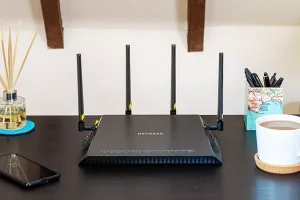
۱. برای افزایش برد مودم، محل قرارگیری آن را تغییر دهید
یکی از سادهترین روشهای افزایش برد مودم، انتخاب محل مناسب برای نصب آن است. بسیاری از کاربران دستگاه را پشت تلویزیون، داخل کمد، کنار وسایل فلزی یا در گوشهای از خانه قرار میدهند. این نقاط ممکن است دسترسی به پریز برق و کابل را آسان کنند، اما برای انتشار مناسب سیگنال وایفای ایدهآل نیستند.
بهتر است مودم را تا حد امکان در موقعیتی مرکزی، باز و بالاتر از سطح زمین قرار دهید. گذاشتن دستگاه روی میز یا قفسهای بدون مانع، معمولاً از قرار دادن آن روی زمین یا داخل محفظه بسته نتیجه بهتری دارد. اگر بیشتر از اینترنت در اتاق نشیمن یا اتاق کار استفاده میکنید، محل مودم را متناسب با نیاز واقعی خود انتخاب کنید.
در خانههای چنداتاقه، محل قرارگیری دیوارها و راهروها نیز اهمیت زیادی دارد. مودم را طوری قرار دهید که مسیر سیگنال به اتاقهای اصلی تا حد امکان کوتاه و بدون مانع باشد. اگر امکان جابهجایی کابل اینترنت وجود دارد، چند موقعیت مختلف را آزمایش کنید و قدرت اتصال را در نقاط مختلف خانه بسنجید.
مودم را از چه وسایلی دور نگه داریم؟
قرار دادن مودم کنار مایکروویو، تلفن بیسیم، تجهیزات بلوتوثی یا وسایل فلزی بزرگ ممکن است در برخی شرایط باعث اختلال یا تضعیف سیگنال شود. دیوارهای ضخیم و کابینتهای فلزی نیز میتوانند مانع انتشار مناسب امواج شوند.
لازم نیست مودم را از تمام وسایل الکترونیکی خانه دور کنید. ابتدا آن را از محیطهای بسته خارج کنید، سپس فاصلهاش را از موانع مهم افزایش دهید و نتیجه را با آزمایش عملی بررسی کنید.
۲. تفاوت وایفای ۲٫۴ و ۵ گیگاهرتز را بشناسید
انتخاب باند فرکانسی مناسب یکی از راهکارهای مهم برای بهبود عملکرد شبکه است. بسیاری از مودمهای جدید از دو باند ۲٫۴ و ۵ گیگاهرتز پشتیبانی میکنند. این دو باند از نظر پوشش، سرعت بالقوه و میزان تداخل تفاوت دارند و انتخاب میان آنها باید بر اساس فاصله از مودم و شرایط محیط انجام شود.
- ۲٫۴ گیگاهرتز: معمولاً پوشش بیشتری دارد و برای اتاقهای دورتر یا دستگاههایی که به سرعت بسیار بالا نیاز ندارند مناسب است.
- ۵ گیگاهرتز: در شرایط مناسب میتواند سرعت بالاتری ارائه دهد و برای بازی آنلاین، دانلود و تماشای ویدئو باکیفیت در فاصله نزدیکتر گزینه خوبی است.
چه زمانی به وایفای ۲٫۴ گیگاهرتز وصل شویم؟
اگر بین شما و مودم چند دیوار وجود دارد یا در اتاقی دور از روتر کار میکنید، اتصال به باند ۲٫۴ گیگاهرتز را امتحان کنید. این باند در بسیاری از ساختمانها پوشش بهتری ارائه میدهد و با تعداد زیادی از دستگاههای قدیمی و تجهیزات خانه هوشمند سازگار است.
بااینحال، برد بیشتر الزاماً به معنی سرعت بیشتر نیست. باند ۲٫۴ گیگاهرتز در محیطهای آپارتمانی ممکن است با شبکههای همسایهها تداخل بیشتری داشته باشد. بنابراین بهتر است عملکرد واقعی هر دو باند را در محل استفاده خود بررسی کنید.
چه زمانی باند ۵ گیگاهرتز انتخاب بهتری است؟
اگر نزدیک مودم هستید و به سرعت بالا برای دانلود فایل، بازی آنلاین یا تماشای ویدئو نیاز دارید، باند ۵ گیگاهرتز میتواند انتخاب مناسبی باشد. البته عملکرد نهایی به مدل مودم، دستگاه متصل، موانع فیزیکی و میزان شلوغی شبکه بستگی دارد.
برخی مودمها هر دو باند را با یک نام شبکه نمایش میدهند و دستگاه متصل بهصورت خودکار میان آنها جابهجا میشود. در مدلهای دیگر میتوانید برای هر باند نام جداگانهای تعریف کنید و کنترل بیشتری بر انتخاب شبکه داشته باشید.
۳. کانال وایفای را برای کاهش تداخل بهینه کنید
در ساختمانهای شلوغ، ممکن است شبکههای بیسیم متعددی در اطراف شما فعال باشند. استفاده چند شبکه از کانالهای یکسان یا همپوشان میتواند کیفیت ارتباط را کاهش دهد و باعث افت سرعت یا افزایش تأخیر شود. تغییر کانال مناسب لزوماً قدرت فیزیکی سیگنال را افزایش نمیدهد، اما میتواند با کاهش تداخل، اتصال پایدارتری ایجاد کند.
چگونه کانال مودم را تغییر دهیم؟
ابتدا وارد پنل مدیریتی مودم شوید. آدرس ورود و اطلاعات لازم معمولاً در دفترچه راهنما، برچسب دستگاه یا برنامه رسمی سازنده درج شده است. سپس در بخشهایی مانند Wireless Settings یا Wi-Fi Settings گزینه Channel را پیدا کنید.
در باند ۲٫۴ گیگاهرتز، کانالهای ۱، ۶ و ۱۱ در بسیاری از مناطق گزینههای رایجی برای کاهش همپوشانی هستند؛ اما کانالهای مجاز و مناسب به مقررات منطقه و شرایط شبکههای اطراف بستگی دارند. اگر امکان بررسی شبکههای مجاور را دارید، کانالی را انتخاب کنید که ازدحام کمتری داشته باشد.
اگر با تنظیمات آشنایی ندارید، ابتدا گزینه انتخاب خودکار کانال یا Auto را امتحان کنید. پس از هر تغییر، سرعت و پایداری اتصال را در چند نقطه از خانه بررسی کنید تا مشخص شود تنظیم جدید واقعاً مفید بوده است یا خیر.
۴. پهنای کانال را با توجه به شرایط شبکه تنظیم کنید
در تنظیمات مودم ممکن است گزینههایی مانند ۲۰، ۴۰ یا ۸۰ مگاهرتز برای پهنای کانال مشاهده کنید. پهنای بیشتر میتواند ظرفیت انتقال داده را افزایش دهد، اما همیشه بهترین انتخاب نیست. در محیطهای شلوغ، استفاده از کانالهای عریضتر ممکن است احتمال تداخل را افزایش دهد.
در باند ۲٫۴ گیگاهرتز، پهنای کانال ۲۰ مگاهرتز در بسیاری از محیطهای پرتراکم انتخاب مناسبی برای پایداری اتصال است. در باند ۵ گیگاهرتز، پهنای بیشتر میتواند در صورت مناسب بودن شرایط محیط و تجهیزات، سرعت بالاتری فراهم کند.
به یاد داشته باشید که افزایش پهنای کانال، برد فیزیکی مودم را بهطور مستقیم افزایش نمیدهد. اگر مشکل شما قطع شدن اتصال یا تداخل است، تنظیم پهنای کانال را با احتیاط آزمایش کنید و پس از هر تغییر نتیجه را بسنجید.
۵. آنتنهای مودم را در موقعیت مناسبی قرار دهید
اگر مودم شما آنتن خارجی دارد، زاویه قرارگیری آنها میتواند بر توزیع سیگنال تأثیر بگذارد. در بسیاری از مودمهای خانگی، قرار دادن آنتنها در حالت عمودی نقطه شروع مناسبی برای پوشش در همان طبقه است؛ بااینحال، طراحی آنتن و ساختار ساختمان میتواند نتیجه را تغییر دهد.
در خانههای چندطبقه، میتوانید زاویه بعضی آنتنها را بهصورت محدود تغییر دهید و عملکرد شبکه را در طبقات مختلف مقایسه کنید. اگر مودم چند آنتن دارد، لازم نیست همه آنها را الزاماً در یک زاویه ثابت قرار دهید. بهترین حالت به مدل دستگاه و محل استفاده بستگی دارد.
برخی مودمها نیز آنتن داخلی دارند و امکان تغییر زاویه آنتن در آنها وجود ندارد. در چنین شرایطی، تغییر محل دستگاه و بررسی تنظیمات شبکه اهمیت بیشتری پیدا میکند.
۶. میانافزار مودم را بهروز نگه دارید
میانافزار یا Firmware نرمافزاری است که عملکرد بخشهای مختلف مودم را کنترل میکند. سازندگان ممکن است در نسخههای جدید، مشکلات پایداری، امنیت یا سازگاری با دستگاههای مختلف را برطرف کنند. بهروزرسانی در برخی شرایط میتواند به بهبود عملکرد شبکه کمک کند، هرچند تضمینی برای افزایش برد وایفای وجود ندارد.
برای بررسی نسخه جدید، وارد پنل مدیریتی یا برنامه رسمی سازنده شوید و بخشهایی مانند Firmware Update یا Administration را بررسی کنید. اگر بهروزرسانی رسمی موجود است، دستورالعمل سازنده را دنبال کنید و هنگام نصب، برق دستگاه را قطع نکنید.
از نصب فایلهای ناشناس یا میانافزار متعلق به مدل دیگری خودداری کنید؛ زیرا این کار ممکن است دستگاه را از کار بیندازد. پس از بهروزرسانی نیز اتصال را در اتاقهای مختلف آزمایش کنید.
۷. مودم را دوباره راهاندازی کنید
راهاندازی مجدد مودم ممکن است بعضی اختلالهای موقت را برطرف کند؛ بهخصوص اگر دستگاه مدت زیادی روشن بوده یا اتصال آن ناگهان ناپایدار شده باشد. اگر سازنده دستورالعمل متفاوتی ارائه نکرده است، دستگاه را از برق جدا کنید، چند ده ثانیه صبر کنید و دوباره آن را روشن کنید. سپس چند دقیقه فرصت دهید تا اتصال اینترنت برقرار شود.
این روش مشکلاتی مانند دیوارهای ضخیم، پوشش ضعیف در اتاقهای دور یا محدودیت سرعت سرویس اینترنت را بهطور دائمی حل نمیکند. همچنین گزینه Restart با Reset تفاوت دارد. بازنشانی کارخانهای ممکن است نام شبکه، رمز عبور و سایر تنظیمات را پاک کند؛ بنابراین بدون آمادگی برای پیکربندی مجدد، از آن استفاده نکنید.
۸. دستگاههای متصل و مصرف پهنای باند را بررسی کنید
تعداد زیاد دستگاههای متصل میتواند بر عملکرد شبکه تأثیر بگذارد؛ بهویژه اگر چند دستگاه همزمان در حال دانلود فایلهای حجیم، دریافت بهروزرسانی یا پخش ویدئو باشند. بااینحال، زیاد بودن تعداد دستگاهها بهتنهایی به معنی بروز مشکل نیست و ظرفیت مودم و میزان مصرف هر دستگاه نیز اهمیت دارد.
در پنل مدیریتی مودم، فهرست دستگاههای متصل را بررسی کنید. اگر دستگاه ناشناسی مشاهده کردید، رمز عبور وایفای را تغییر دهید و از روش رمزگذاری امن و رمز عبوری قوی استفاده کنید. همچنین میتوانید دستگاههای ثابت و پرمصرف، مانند کامپیوتر یا کنسول بازی، را در صورت امکان با کابل شبکه متصل کنید تا بخشی از فشار از روی شبکه بیسیم برداشته شود.
۹. تقویتکننده وایفای بهتر است یا شبکه مش؟
اگر با تغییر محل مودم و بهینهسازی تنظیمات همچنان در بعضی نقاط خانه سیگنال مناسبی ندارید، استفاده از تجهیزات گسترش پوشش میتواند راهکار بعدی باشد. دو گزینه رایج در این زمینه، تقویتکننده وایفای و شبکه مش هستند.
تقویتکننده وایفای یا Range Extender
تقویتکننده وایفای سیگنال شبکه موجود را دریافت میکند و دوباره در محدوده دیگری منتشر میکند. این دستگاه برای خانههایی مناسب است که فقط یک یا چند نقطه مشخص در آنها پوشش ضعیفی دارند.
محل نصب تقویتکننده اهمیت زیادی دارد. اگر آن را در نقطهای قرار دهید که سیگنال مودم بسیار ضعیف است، دستگاه نیز ارتباط مناسبی برای انتشار دوباره نخواهد داشت. بهتر است تقویتکننده در نقطهای میان مودم و محدوده موردنظر نصب شود که هنوز اتصال قابلقبولی با شبکه اصلی دارد.
شبکه مش یا Mesh Wi-Fi
سیستم مش از چند واحد تشکیل میشود که با همکاری یکدیگر، محدوده وسیعتری را پوشش میدهند. این راهکار برای خانههای بزرگ، ساختمانهای چندطبقه یا فضاهایی با چندین نقطه کور میتواند مناسب باشد.
واحدهای مش باید در محلهایی قرار بگیرند که ارتباط مناسبی با یکدیگر داشته باشند. در صورت امکان، استفاده از کابل شبکه برای اتصال واحدها میتواند پایداری ارتباط میان آنها را بهبود دهد. انتخاب بین تقویتکننده و مش باید بر اساس ابعاد خانه، تعداد نقاط کور، بودجه و امکان کابلکشی انجام شود.
۱۰. چرا با وجود سیگنال قوی، سرعت اینترنت پایین است؟
پر بودن نشانگر وایفای همیشه به معنی سرعت بالای اینترنت نیست. ممکن است ارتباط گوشی با مودم مناسب باشد، اما سرویس اینترنت، شلوغی شبکه یا عملکرد دستگاه باعث کندی شود. برای تشخیص بهتر، سرعت را در چند شرایط متفاوت اندازه بگیرید.
ابتدا در نزدیکی مودم با یک دستگاه مشخص سرعت اینترنت را آزمایش کنید. سپس به اتاقی دورتر بروید و آزمایش را با همان دستگاه و همان سرویس تکرار کنید. اگر سرعت نزدیک مودم مناسب است اما در فاصله دور افت میکند، احتمال دارد پوشش بیسیم عامل اصلی باشد.
اگر امکان دارد، یک کامپیوتر را با کابل شبکه به مودم وصل کنید و سرعت را دوباره بسنجید. اگر اتصال کابلی نیز کند است، احتمال دارد مشکل از سرویسدهنده، خط ارتباطی یا خود مودم باشد. در مقابل، اگر اتصال کابلی عملکرد مناسبی دارد اما وایفای ضعیف است، باید محل نصب، باند فرکانسی و تداخل شبکه را بررسی کنید.
۱۱. چه زمانی وایفای جیبی یا مودم جدید بخریم؟
وایفای جیبی معمولاً اینترنت سیمکارت را از طریق شبکه بیسیم در اختیار دستگاههای دیگر قرار میدهد. این دستگاه برای سفر یا مکانهایی که اینترنت ثابت مناسبی ندارند کاربرد دارد، اما لزوماً راهحل افزایش برد مودم خانگی نیست. اگر مشکل فقط ضعف سیگنال در اتاقهای دور است، ابتدا جابهجایی مودم، تقویتکننده یا شبکه مش را بررسی کنید.
خرید مودم جدید زمانی منطقیتر میشود که دستگاه فعلی قدیمی باشد، از نیازهای شبکه پشتیبانی نکند یا پس از بررسی سرویس اینترنت و تنظیمات همچنان مشکلات جدی داشته باشد. هنگام خرید، سازگاری با سرویس اینترنت، استاندارد وایفای، پشتیبانی از باندهای موردنیاز، تعداد درگاههای شبکه و امکان گسترش شبکه را بررسی کنید.
برای خانههای بزرگ، تعویض مودم با مدلی گرانتر همیشه بهترین راه نیست. گاهی افزودن یک نقطه دسترسی یا استفاده از سیستم مش، پوشش بهتری در اتاقهای دور ایجاد میکند. بنابراین پیش از هزینه کردن، علت اصلی مشکل را مشخص کنید.
جمعبندی؛ بهترین روش افزایش برد مودم چیست؟
برای حل مشکل وایفای ضعیف، ابتدا باید مشخص کنید افت عملکرد از پوشش شبکه بیسیم ناشی میشود یا سرعت اینترنت ورودی. اگر سیگنال در اتاقهای دور کاهش مییابد، تغییر محل مودم، دور کردن آن از موانع، انتخاب باند مناسب و بررسی کانال وایفای بهترین اقدامات اولیه هستند.
اگر مشکل به تداخل یا تنظیمات مربوط باشد، بهینهسازی کانال و پهنای آن، بهروزرسانی میانافزار و راهاندازی مجدد ممکن است به پایداری اتصال کمک کند. در خانههای بزرگ یا ساختمانهایی با چند نقطه کور نیز تقویتکننده، شبکه مش یا نقطه دسترسی سیمی میتواند راهکار مؤثرتری باشد.
بهترین روش افزایش برد مودم برای همه خانهها یکسان نیست. بهتر است ابتدا راهکارهای کمهزینه را امتحان کنید، سرعت و کیفیت اتصال را در چند نقطه بسنجید و فقط در صورت نیاز به سراغ خرید تجهیزات جدید بروید. برای دنبال کردن اخبار و مطالب آموزشی بیشتر، به ایران نت مراجعه کنید.
“`