
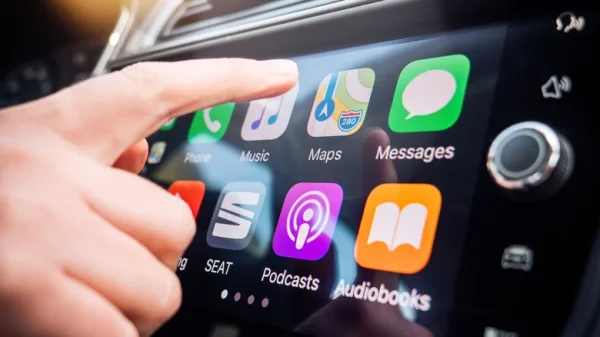
به گزارش ایران نت، اگر هنگام رانندگی از Apple CarPlay استفاده میکنید، احتمالاً بارها با قطع شدن موسیقی، پادکست یا کتاب صوتی بهدلیل صحبت کردن Siri یا اعلام اعلانهای ورودی مواجه شدهاید. قابلیتهای صوتی آیفون برای افزایش ایمنی هنگام رانندگی طراحی شدهاند، اما تنظیمات پیشفرض Siri و اپلیکیشنهای مسیریابی همیشه برای همه کاربران مناسب نیستند.
خوشبختانه با چند تغییر ساده در تنظیمات آیفون میتوان میزان مزاحمت Siri، اعلانهای صوتی و راهنماییهای ناوبری را کاهش داد. در این راهنما، روشهای کاربردی برای جلوگیری از قطع شدن موسیقی در CarPlay، مدیریت پاسخهای Siri، کنترل اعلانها و تنظیم حالت Driving Focus را بررسی میکنیم تا تجربهای آرامتر و کمحواسپرتتر پشت فرمان داشته باشید.
چطور از تأیید دوباره پاسخهای Siri جلوگیری کنیم؟
یکی از تنظیماتی که میتواند استفاده از Siri در خودرو را سریعتر کند، گزینه Reply Without Confirmation است. در حالت عادی، وقتی پاسخ یک پیام را با صدای خود برای Siri میگویید، دستیار صوتی ممکن است متن تشخیصدادهشده را دوباره برای شما بخواند تا آن را تأیید کنید و سپس پیام ارسال شود.
این ویژگی از یک جهت مفید است، زیرا اگر Siri کلمهای را اشتباه تشخیص داده باشد، فرصت اصلاح آن را دارید. با این حال، هنگام رانندگی همین مرحله اضافی میتواند باعث طولانیتر شدن فرآیند ارسال پیام شود.
با فعال کردن Reply Without Confirmation، پاسخ پس از تشخیص مستقیماً ارسال میشود. بنابراین اگر زیاد از Siri برای پاسخ دادن به پیامها در CarPlay استفاده میکنید، این گزینه میتواند تعداد مراحل لازم را کاهش دهد.
جلوگیری از قطع شدن صحبت Siri هنگام صحبت کردن
یکی دیگر از مشکلات رایج هنگام استفاده از Siri در خودرو، توقف ناخواسته دستیار صوتی است. Siri بهطور معمول زمانی که تشخیص دهد شما در حال صحبت کردن هستید، ممکن است صحبت خود را متوقف کند. این قابلیت در محیط آرام مفید است، اما داخل خودرو همیشه عملکرد مطلوبی ندارد.
صدای موتور، صدای جاده، صحبت سرنشینان یا حتی صداهای محیطی ممکن است باعث شوند آیفون تصور کند کاربر قصد دارد پاسخ دهد. در نتیجه، Siri پیش از پایان جمله یا اعلام کامل اطلاعات متوقف میشود.
برای جلوگیری از این اتفاق میتوانید در آیفون به مسیر Settings > Accessibility > Siri بروید و گزینه Require “Siri” for Interruptions را فعال کنید. پس از فعال شدن این گزینه، Siri تنها زمانی صحبت خود را متوقف میکند که دوباره عبارت «Siri» را برای فراخوانی دستیار بگویید.
زمان مکث Siri را افزایش دهید
اگر مشکل شما این است که هنگام صحبت کردن با Siri مکث زیادی دارید و دستیار تصور میکند جملهتان تمام شده است، تنظیم دیگری نیز وجود دارد. در بخش تنظیمات Siri میتوانید گزینه Siri Pause Time را روی Longer یا Longest قرار دهید.
با این کار Siri زمان بیشتری برای دریافت ادامه صحبت شما در نظر میگیرد. این تنظیم برای افرادی که هنگام فکر کردن بین کلمات یا جملهها مکث میکنند، بسیار کاربردی است و میتواند تعداد پاسخهای ناقص یا اشتباه را کاهش دهد.
چطور فعالسازی صوتی Siri را در CarPlay محدود کنیم؟
اگرچه Siri برای بسیاری از قابلیتهای CarPlay ضروری است، اما لازم نیست همیشه با گفتن عبارت فعالسازی آن را فراخوانی کنید. اگر نمیخواهید Siri در اثر صداهای محیطی یا مکالمات داخل خودرو بهاشتباه فعال شود، میتوانید فعالسازی صوتی آن را محدود کنید.
برای این کار به Settings > Apple Intelligence & Siri > Talk to Siri بروید و گزینه بالای صفحه را روی Off قرار دهید. پس از این تغییر، Siri دیگر با فرمان صوتی معمول فعال نمیشود و برای فراخوانی آن باید از دکمه فرمان صوتی روی فرمان خودرو یا نگه داشتن دکمه Side آیفون استفاده کنید.
این روش میتواند برای افرادی که بیشتر از دکمههای فیزیکی خودرو استفاده میکنند، گزینه مناسبی باشد. البته عملکرد دقیق برخی کنترلها به مدل خودرو و سیستم CarPlay مورد استفاده بستگی دارد.
چطور صدای راهنمای مسیریابی را در CarPlay قطع کنیم؟
راهنمای صوتی اپلیکیشنهای مسیریابی هنگام رانندگی بسیار مفید است، اما اگر دائماً در حال پخش موسیقی، پادکست یا کتاب صوتی باشید، اعلام مکرر مسیرها میتواند آزاردهنده شود. خوشبختانه در اپلیکیشنهایی مانند Apple Maps و Waze میتوان میزان صدای راهنمایی را بهصورت جداگانه کنترل کرد.
در هنگام مسیریابی در Apple Maps یا Waze، روی صفحه ضربه بزنید تا کنترلهای مربوط به مسیریابی ظاهر شوند. سپس آیکون بلندگو را انتخاب کنید. معمولاً سه حالت در اختیار شما قرار میگیرد: راهنمایی صوتی کامل، هشدارها فقط و حالت سکوت کامل.
حالت Alerts Only برای بسیاری از رانندگان گزینه متعادلتری است. در این حالت، راهنماییهای مکرر مربوط به هر پیچ پخش نمیشوند، اما هشدارهای مهم مانند تغییر مسیر یا شرایط خاص جاده همچنان میتوانند اعلام شوند.
تنظیم صدای Google Maps
در Google Maps تنظیمات مربوط به راهنمایی صوتی از داخل خود اپلیکیشن در دسترس است. در آیفون وارد Google Maps شوید، روی تصویر پروفایل خود در گوشه بالای صفحه ضربه بزنید و سپس مسیر Settings > Navigation را دنبال کنید.
در این بخش میتوانید گزینه Play alerts even while muted را فعال کنید. همچنین امکان تنظیم صدای راهنمایی و هشدارها وجود دارد تا شدت صدای دستورات مسیریابی با شرایط موردنظر شما هماهنگ شود.
چطور در Apple Maps صدای راهنمایی را کاهش دهیم؟
اگر از Apple Maps استفاده میکنید، میتوانید صدای Voice Guidance را از تنظیمات آیفون کنترل کنید. برای این کار به مسیر Settings > Apps > Maps > Spoken Directions بروید و گزینه مربوط به صدای راهنمایی را تنظیم کنید.
یکی دیگر از تنظیمات مهم در این بخش، Directions Pause Spoken Audio است. در صورت فعال بودن، زمانی که Apple Maps دستور مسیریابی را اعلام میکند، محتوایی مانند پادکست یا کتاب صوتی میتواند موقتاً متوقف شود.
اگر ترجیح میدهید محتوای صوتی شما حتی هنگام اعلام مسیر نیز ادامه داشته باشد، غیرفعال کردن این گزینه میتواند تجربه شنیداری روانتری ایجاد کند.
مهمترین تنظیم برای کاهش مزاحمتها: Driving Focus
اگر بخواهیم تنها یک قابلیت را برای کاهش اعلانها و مزاحمتهای هنگام رانندگی پیشنهاد کنیم، Driving Focus یکی از بهترین گزینهها است. این قابلیت بخشی از سیستم Focus آیفون محسوب میشود و برای شرایطی طراحی شده که کاربر در حال رانندگی است.
حالت Driving Focus میتواند اعلانهای غیرضروری را محدود کند و به شما اجازه دهد مشخص کنید چه افرادی همچنان امکان ارسال هشدار به گوشی شما را داشته باشند. نتیجه این است که هنگام رانندگی، اعلانهای کمتری روی صفحه CarPlay ظاهر میشوند و صدای هشدارها نیز کمتر مزاحم شما خواهد شد.
فعال کردن Driving Focus برای CarPlay
برای راهاندازی این قابلیت، وارد Settings > Focus شوید. اگر گزینه Driving را مشاهده نمیکنید، روی علامت + در بالای صفحه ضربه بزنید و حالت Driving را اضافه کنید.
پس از ورود به تنظیمات Driving Focus، بخش People را باز کنید. در این قسمت میتوانید مشخص کنید چه افرادی اجازه داشته باشند هنگام رانندگی برای شما اعلان ارسال کنند. برای بسیاری از کاربران، انتخاب فهرست کوتاهی از افراد مهم میتواند مناسبتر از دریافت اعلان از همه مخاطبان باشد.
همچنین میتوانید تعیین کنید چه تماسهایی اجازه عبور از فیلتر Driving Focus را داشته باشند. گزینههایی مانند Contacts Only میتوانند تماسهای ناشناس و بسیاری از تماسهای تبلیغاتی را هنگام رانندگی ساکت کنند.
پاسخ خودکار هنگام رانندگی را فعال کنید
Driving Focus تنها برای ساکت کردن اعلانها نیست. یکی از قابلیتهای کاربردی آن، امکان تنظیم Auto-Reply است. با استفاده از این قابلیت میتوانید یک پیام کوتاه تعیین کنید تا افرادی که هنگام رانندگی برای شما پیام میفرستند، متوجه شوند در حال رانندگی هستید و احتمالاً نمیتوانید فوراً پاسخ دهید.
این روش از نظر ایمنی نیز اهمیت دارد، زیرا کاربر را از تلاش برای پاسخ دادن سریع به پیامها در حین رانندگی بینیاز میکند. میتوانید یک پیام ساده و کوتاه تنظیم کنید که وضعیت شما را توضیح دهد.
Driving Focus را به CarPlay متصل کنید
پس از تنظیم افراد و اعلانها، به پایین صفحه Driving Focus بروید و بخش While Driving را باز کنید. در این قسمت مطمئن شوید گزینه Activate With CarPlay فعال است.
پس از فعال شدن این گزینه، هنگام اتصال آیفون به CarPlay، حالت Driving Focus میتواند بهصورت خودکار فعال شود. در زمان فعال بودن آن نیز معمولاً یک نماد خودرو در قسمت بالای صفحه آیفون نمایش داده میشود تا بدانید حالت مخصوص رانندگی فعال است.
چطور اعلام اعلانهای Siri را در خودرو خاموش کنیم؟
یکی از دلایل اصلی صحبت کردن مداوم Siri در خودرو، قابلیت Announce Notifications است. این ویژگی برای خواندن اعلانهای ورودی طراحی شده و در شرایط مناسب میتواند بسیار مفید باشد، اما اگر تعداد زیادی پیام و اعلان دریافت میکنید، ممکن است Siri تقریباً دائماً در حال صحبت کردن باشد.
برای مدیریت این قابلیت، در آیفون به بخش Settings > Notifications > Announce Notifications بروید. اگر میخواهید اعلام اعلانها را خارج از CarPlay نگه دارید اما در خودرو غیرفعال کنید، وارد بخش CarPlay شوید و گزینه Announce Messages را خاموش کنید.
با این تغییر، Siri هنگام رانندگی پیامهای دریافتی را برای شما نمیخواند و در نتیجه موسیقی، پادکست یا سایر محتوای صوتی کمتر دچار وقفه میشود.
چطور تجربه CarPlay را بدون مزاحمت تنظیم کنیم؟
برای داشتن تجربهای آرامتر در خودرو، لازم نیست تمام قابلیتهای صوتی آیفون را خاموش کنید. بهتر است هر قابلیت را متناسب با نیاز خود تنظیم کنید. برای مثال، میتوانید اعلام پیامها را خاموش کنید اما هشدارهای مهم مسیریابی را روشن نگه دارید.
همچنین استفاده از Driving Focus در کنار تنظیم صدای راهنمایی Google Maps، Apple Maps یا Waze میتواند تعداد وقفههای صوتی را به شکل محسوسی کاهش دهد. اگر Siri بیش از حد در صحبتهای شما دخالت میکند، فعال کردن Require “Siri” for Interruptions و افزایش Siri Pause Time نیز میتواند مفید باشد.
جمعبندی؛ CarPlay را مطابق نیاز خود تنظیم کنید
CarPlay برای کاهش استفاده از تلفن همراه هنگام رانندگی طراحی شده است، اما تنظیمات پیشفرض آن ممکن است برای همه کاربران ایدهآل نباشد. Siri، اعلانهای ورودی و راهنمایی صوتی اپلیکیشنهای مسیریابی هرکدام میتوانند در شرایطی باعث قطع شدن موسیقی یا پادکست شوند.
با فعال کردن Reply Without Confirmation، تنظیم Require “Siri” for Interruptions، افزایش Siri Pause Time، کاهش یا قطع راهنمایی صوتی نقشهها و فعال کردن Driving Focus میتوانید کنترل بیشتری روی تجربه CarPlay داشته باشید.
مهمتر از همه، بهتر است تنظیمات را پیش از شروع حرکت انجام دهید و هنگام رانندگی برای تغییر گزینههای گوشی تلاش نکنید. هدف CarPlay این است که تعامل با آیفون را تا حد امکان ساده و کمحواسپرت کند؛ بنابراین تنظیم درست آن میتواند هم تجربه شنیداری بهتری ایجاد کند و هم تعداد تعاملات غیرضروری با گوشی را کاهش دهد.
برای مطالعه آموزشها و تازهترین مطالب فناوری و ترفندهای کاربردی، به ایران نت مراجعه کنید.