
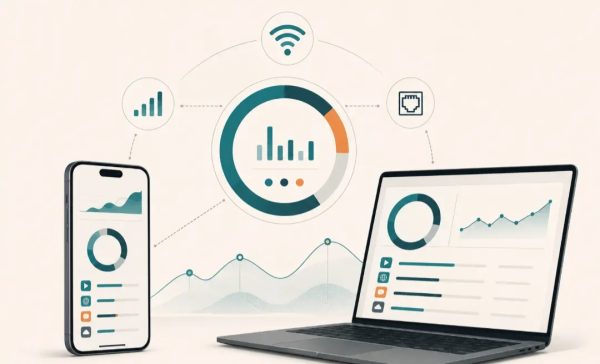
اگر احساس میکنید حجم اینترنت شما سریعتر از حد انتظار به پایان میرسد، زمان آن رسیده است که میزان مصرف داده را بهصورت دقیق بررسی کنید. به گزارش ایران نت، بسیاری از کاربران بدون اینکه متوجه باشند، بخش قابلتوجهی از حجم اینترنت خود را صرف بهروزرسانیهای خودکار، دانلود فایلها، اجرای برنامههای پسزمینه یا سرویسهای ابری میکنند. خوشبختانه سیستمعاملهای اندروید، iOS، ویندوز و macOS ابزارهای داخلی مناسبی برای پایش مصرف اینترنت در اختیار کاربران قرار دادهاند.
در این آموزش، بهترین روش بررسی حجم اینترنت مصرفی روی گوشی و کامپیوتر را بهصورت مرحلهبهمرحله بررسی میکنیم تا بتوانید مصرف اینترنت خود را مدیریت کرده و از پایان زودهنگام بستههای اینترنتی جلوگیری کنید.
چرا باید مصرف اینترنت را بررسی کنیم؟
بررسی منظم میزان مصرف اینترنت به شما کمک میکند تا اپلیکیشنهای پرمصرف را شناسایی کنید، هزینههای اینترنت را کاهش دهید و از تمام شدن ناگهانی بستههای اینترنتی جلوگیری کنید. همچنین اگر از اینترنت همراه استفاده میکنید، مدیریت مصرف داده میتواند باعث صرفهجویی قابل توجهی در هزینهها شود.
آموزش بررسی حجم اینترنت مصرفی در آیفون (iPhone)
کاربران آیفون میتوانند بدون نصب برنامه جانبی، میزان مصرف اینترنت سیمکارت را مشاهده کنند.
مراحل بررسی مصرف اینترنت در iOS
- وارد Settings شوید.
- روی گزینه Cellular یا Mobile Data ضربه بزنید.
- کمی به پایین صفحه بروید تا بخش Current Period را مشاهده کنید.
- در این قسمت میزان مصرف اینترنت هر اپلیکیشن بهصورت جداگانه نمایش داده میشود.
اگر قصد دارید آمار مصرف را از ابتدای یک دوره جدید محاسبه کنید، در پایین صفحه گزینه Reset Statistics را انتخاب کنید تا شمارنده مصرف صفر شود.
بررسی مصرف وایفای در آیفون
سیستمعامل iOS آمار دقیقی از مصرف اینترنت وایفای ارائه نمیدهد. برای این منظور میتوانید از پنل مدیریت مودم یا اپلیکیشنهایی مانند My Data Manager استفاده کنید.
این برنامه امکان مشاهده میزان مصرف اینترنت موبایل و وایفای، تاریخچه مصرف، تعیین سقف بسته اینترنت و دریافت هشدار هنگام نزدیک شدن به پایان حجم را در اختیار کاربران قرار میدهد.
آموزش بررسی حجم اینترنت مصرفی در اندروید
تقریباً تمامی گوشیهای اندرویدی دارای ابزار داخلی برای مشاهده مصرف اینترنت هستند. البته مسیر دسترسی ممکن است بسته به برند گوشی مانند سامسونگ، شیائومی، پوکو، وانپلاس یا موتورولا کمی متفاوت باشد.
مراحل بررسی مصرف اینترنت در اندروید
- وارد Settings شوید.
- گزینه Network & Internet یا Connections را انتخاب کنید.
- وارد بخش Data Usage شوید.
- در این قسمت میزان مصرف اینترنت موبایل و وایفای نمایش داده میشود.
در پایین همین صفحه، فهرست تمامی برنامهها به همراه میزان مصرف اینترنت هرکدام قابل مشاهده است. این بخش بهترین راه برای شناسایی اپلیکیشنهایی است که بیشترین حجم اینترنت را مصرف میکنند.
فعال کردن هشدار مصرف اینترنت
در اکثر گوشیهای اندرویدی میتوانید از بخش Billing Cycle & Data Warning برای تعیین سقف مصرف اینترنت استفاده کنید. پس از رسیدن به میزان مشخصشده، گوشی به شما هشدار میدهد و در برخی مدلها حتی امکان قطع خودکار اینترنت همراه نیز وجود دارد.
محدود کردن مصرف اینترنت برنامهها
اگر متوجه شدید برنامهای در پسزمینه حجم زیادی از اینترنت را مصرف میکند، کافی است روی نام آن برنامه ضربه بزنید و گزینه محدود کردن مصرف اینترنت پسزمینه را فعال کنید.
استفاده از My Data Manager برای مدیریت مصرف اینترنت
به گزارش ایران نت، یکی از محبوبترین ابزارهای مدیریت مصرف اینترنت در اندروید و آیفون، اپلیکیشن My Data Manager است.
پس از نصب برنامه کافی است:
- حجم بسته اینترنت خود را وارد کنید.
- نوع بسته (روزانه یا ماهانه) را مشخص کنید.
- تاریخ تمدید بسته را ثبت کنید.
این برنامه میزان مصرف اینترنت موبایل و وایفای را بهصورت جداگانه نمایش میدهد و حتی مشخص میکند هر اپلیکیشن چه مقدار از حجم اینترنت شما را مصرف کرده است.
بررسی مصرف اینترنت در ویندوز
کاربران ویندوز نیز بدون نصب نرمافزار اضافی میتوانند میزان مصرف اینترنت را مشاهده کنند.
مراحل مشاهده مصرف اینترنت در ویندوز 11 و ویندوز 10
- وارد Settings شوید.
- بخش Network & Internet را باز کنید.
- گزینه Data Usage را انتخاب کنید.
در این قسمت میزان مصرف اینترنت طی ۳۰ روز گذشته نمایش داده میشود و میتوانید مشاهده کنید هر برنامه چه مقدار از اینترنت را مصرف کرده است.
همچنین امکان تعیین محدودیت مصرف اینترنت (Data Limit) نیز وجود دارد تا ویندوز هنگام نزدیک شدن به سقف تعیینشده به شما هشدار دهد.
بررسی مصرف اینترنت در مک (macOS)
کاربران مک میتوانند از ابزارهای داخلی سیستم یا نرمافزارهای مدیریت شبکه برای مشاهده میزان مصرف اینترنت استفاده کنند.
اگرچه macOS مانند ویندوز گزارش کاملی از میزان مصرف اینترنت هر برنامه ارائه نمیدهد، اما از طریق Activity Monitor و همچنین نرمافزارهای جانبی مانند Little Snitch یا iStat Menus میتوان مصرف اینترنت برنامهها را بهصورت لحظهای بررسی کرد.
چگونه از تمام شدن سریع اینترنت جلوگیری کنیم؟
- بهروزرسانی خودکار برنامهها را فقط روی وایفای فعال کنید.
- مصرف اینترنت پسزمینه برنامههای غیرضروری را محدود کنید.
- دانلود فایلهای حجیم را با اینترنت ثابت انجام دهید.
- کیفیت پخش ویدئوها را در سرویسهایی مانند یوتیوب و اینستاگرام کاهش دهید.
- از قابلیت هشدار مصرف اینترنت در گوشی یا کامپیوتر استفاده کنید.
- بهصورت دورهای میزان مصرف اینترنت را بررسی کنید.
جمعبندی
مدیریت مصرف اینترنت یکی از سادهترین راهها برای جلوگیری از اتمام زودهنگام بستههای اینترنتی است. اندروید، آیفون، ویندوز و مک همگی ابزارهایی برای نمایش میزان مصرف اینترنت در اختیار کاربران قرار میدهند و در کنار آن، اپلیکیشنهایی مانند My Data Manager نیز امکانات دقیقتری برای کنترل مصرف داده ارائه میکنند. اگر بهصورت منظم میزان مصرف اینترنت را بررسی کنید، میتوانید اپلیکیشنهای پرمصرف را شناسایی کرده و هزینههای اینترنت خود را به شکل محسوسی کاهش دهید.